無変換キーと同時押しを起点としたクロスプラットフォーム・ショートカットツール。
kanata + Rust製バイナリ で実装しています。
| OS | 対応状況 | 備考 |
|---|---|---|
| Windows 10/11 | ✅ 検証済み | |
| Linux (X11) | ✅ 検証済み | Ubuntu / Debian / Fedora 等の主要ディストリビューションで動作。Wayland は一部機能が非対応 |
| macOS | JIS配列Mac向け設定ファイルを同梱。動作報告歓迎 |
日本語キーボード(JIS配列)が必須です。 US配列には対応していません。
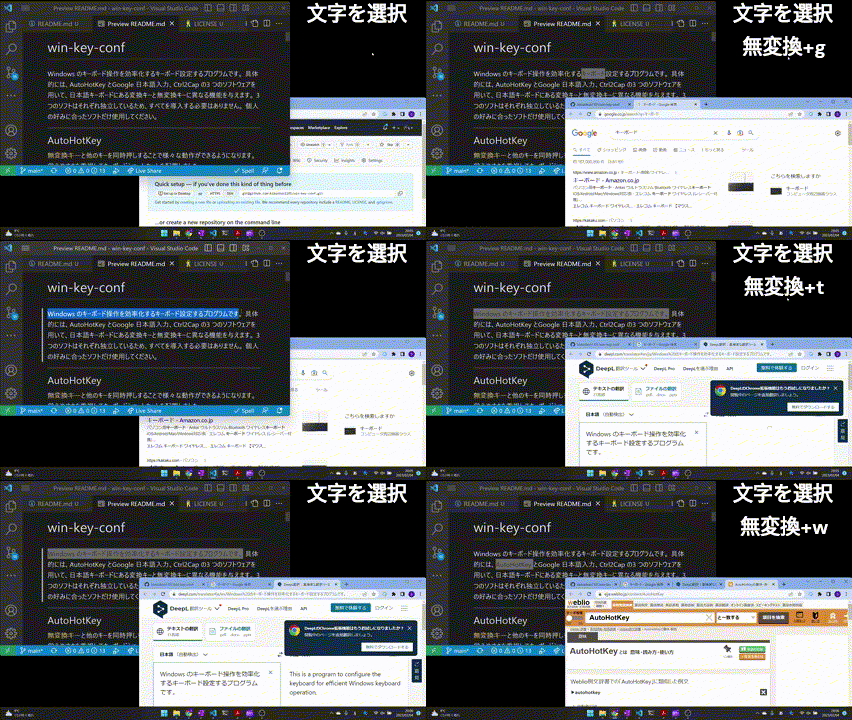
選択したテキストで Web 検索:
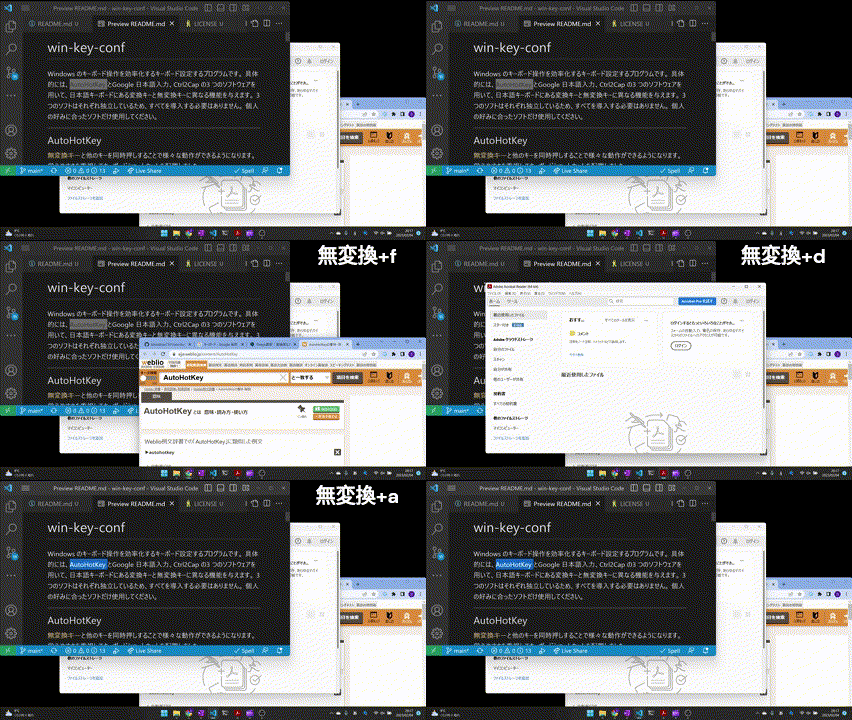
ワンキーで指定アプリを最前面に:
無変換キーを押しながら他のキーを押すことで、以下の操作ができます。
- Vim風カーソル移動: H/J/K/L → ←/↓/↑/→
- 単語・行頭行末移動: U/I → 単語移動、Y/O → Home/End
- 削除: N → BackSpace、M → Delete
- ESC: ; → Escape
- アプリ切り替え: A/S/D/F/T → 指定アプリを最前面に(デフォルト設定、変更可)
- Web検索: Q/W/E/R/G → 選択テキストで辞書・翻訳・キーワード検索(デフォルト設定、変更可)
- フォルダオープン: 1/2/3/4/5 → Home/Desktop/Documents 等(デフォルト設定、変更可)
- プレーンテキスト貼り付け / ファイルリネーム: V → テキスト入力時はクリップボードを書式除去して貼り付け、ファイルマネージャ上ではファイル更新日時でリネーム
- タイムスタンプ入力 / ファイル複製: C → テキスト入力時はタイムスタンプ入力、ファイルマネージャ上ではタイムスタンプ付きで複製
- タイムスタンプ除去 (ファイル名): X → ファイルマネージャ上でファイル名からタイムスタンプを除去
- タイムスタンプ位置切替: Z → position (before/after) をトグル
- 句読点切替: カンマ/ピリオド → 4 パターン (
、。/,./,。/、.) から設定で選択 - GUI 設定ウィンドウ: F1 → 設定ウィンドウを最前面に表示

詳細は docs/design.md を参照してください。
最新リリース から
muhenkan-switch_<バージョン>_x64-setup.exe をダウンロードしてインストール。
スタートメニューから muhenkan-switch を起動してください。
上記を自動で実施するスクリプトは以下のとおりです。PowerShellにコマンドを入力してください。
irm https://raw.githubusercontent.com/kimushun1101/muhenkan-switch/main/scripts/install/get.ps1 | iex
curl -fsSL https://raw.githubusercontent.com/kimushun1101/muhenkan-switch/main/scripts/install/get.sh | shLinux ではアプリ一覧(Super キー)または Dock から muhenkan-switch を起動できます。
macOS ではターミナルから muhenkan-switch を実行してください。
無変換キーを押しながら H/J/K/L でカーソルが移動すれば成功です。
手動インストール・追加設定・アンインストール・更新等の詳細は docs/setup.md を参照してください。
設定画面のキーボードショートカット、シナリオ別の使い方、トラブルシューティング、FAQ は docs/tips.md を参照してください。
検索エンジン URL、アプリ名、フォルダパス、キー割り当て等は GUI(システムトレイ → 設定)から変更できます。 起動キーの変更や配列の組み替え等、キーマッピング本体のカスタマイズも上級者向けに対応しています(kanata の構文知識が前提)。
詳細とデフォルトのキー割り当ては docs/customize.md を参照してください。
docs/development.md を参照してください。
LGPL-3.0-only
同梱する kanata も LGPL-3.0 です(LICENSE 参照)。
Windows 専用の AutoHotkey 版は muhenkan-switch-ahk にあります。