{% hint style="danger" %} 收到大量报告,称此客户端存在严重的稳定性与可靠性问题。 {% endhint %}
Koolshare 推出的改版固件(多为 Merlin 改版,也存在官方固件改版)中的软件中心提供了 SSR 客户端,使得路由器上可以运行 SSR 客户端,提供网关级别的代理,实现整个路由器下的设备无需配置就可以使用 rixCloud 网络。
但是,由于大部分家用路由器的 CPU 都是 MIPS 或者 ARMv7 架构,同时主频较低,运算性能低下(NAT 大部分有硬件加速因此并不消耗 CPU 性能),导致使用 SSR 的速度可能很慢(平均为不到 50Mbps)。
同时,由于 Koolshare 的更新较多,几乎所有版本都未经代码审计和测试,因此某些版本可能存在严重 Bug 影响使用,导致一天之内更新多次版本,被戏称为 Nightly(每夜更新版)的进阶——Hourly(每小时更新版)
{% hint style="warning" %} 此软件更新较为频繁且有多个版本,文档中的部分内容可能和实际存在差异。 {% endhint %}
{% hint style="info" %} 我们仅在特定平台和版本上进行过测试,并以此撰写文档 {% endhint %}
ASUS GT-AC5300 Koolshare Modified ROM 3.0.0.4.382_15984_koolshare KoolSS 1.1.6(Merlin)
由于使用 Koolshare Modified ROM(改版固件)的太多是普通家用路由器,其使用的 CPU 大都为 MIPS 或 ARMv7 架构,其性能可能不足,因此使用 KoolSS 可能无法达到较高速率。
目前经过 rixCloud 和 Koolshare 的测试,以下两款路由器使用 Koolshare Modified ROM 的 KoolSS 后可基本达到 200Mbps 的速率:
ASUS GT-AC5300
ASUS RT-AC86U
如果想要在路由器上达到较高 SS 连接速率,请考虑购买以上两款路由器或购买软路由使用 LEDE
以下是各常见路由型号使用 KoolSS 的大致连接速率:
我们会根据收集到的数据不断更新此表格,但用户提供的数据本身未经验证,仅供参考。你也可以提供你的测试数据,以便协助我们完善此内容。
| 型号 | 品牌 | 大致连接速率 | | --- | --- | --- | --- | --- | --- | --- | --- | --- | --- | --- | --- | --- | --- | --- | --- | --- | --- | --- | --- | --- | --- | --- | --- | --- | --- | | R6300v2 | NETGEAR | 60Mbps | | R6400 | NETGEAR | 30Mbps | | R6900 | NETGEAR | 60Mbps | | R7000 | NETGEAR | 80Mbps | | R8000 | NETGEAR | 未经测试 | | R8500 | NETGEAR | 110Mbps | | RT-N66U | ASUS | 未经测试 | | RT-AC56U | ASUS | 20Mbps | | RT-AC66U | ASUS | 30Mbps | | RT-AC68U | ASUS | 60Mbps | | RT-AC87U | ASUS | 70Mbps | | RT-AC88U | ASUS | 100Mbps | | RT-AC86U | ASUS | 200Mbps | | RT-AC1900P | ASUS | 70Mbps | | RT-AC3100 | ASUS | 未经测试 | | RT-AC3200 | ASUS | 未经测试 | | RT-AC66U-B1 | ASUS | 60Mbps | | RT-AC5300 | ASUS | 120Mbps | | GT-AC5300 | 玩家国度 | 250Mbps | | EA6200 | Linksys | 未经测试 | | EA6400 | Linksys | 未经测试 | | EA6700 | Linksys | 未经测试 | | EA6500v2 | Linksys | 未经测试 | | EA6900 | Linksys | 未经测试 | | WRT1900ACS | Linksys | 120Mbps |
(数据提供方表明此数据是通过何种渠道收集的)
{% hint style="info" %} 以上测试仅供参考,不同服务配置的情况下数值可能存在差异 {% endhint %}
{% hint style="danger" %} 安装前可能有额外操作 {% endhint %}
Koolshare Modified ROM 在使用软件中心前需要先清空并格式化 JFFS2 分区,由于此不属于我们文档应当包含的一部分,因此阁下需要自行前往 Koolshare 社区了解不同机型的不同清除方法。
通过浏览器访问 Koolshare Modified ROM(改版固件) 管理页面。
{% hint style="info" %} 由于 Koolshare Modified ROM 的页面存在一些兼容性问题,建议使用 Google Chrome 浏览器 {% endhint %}
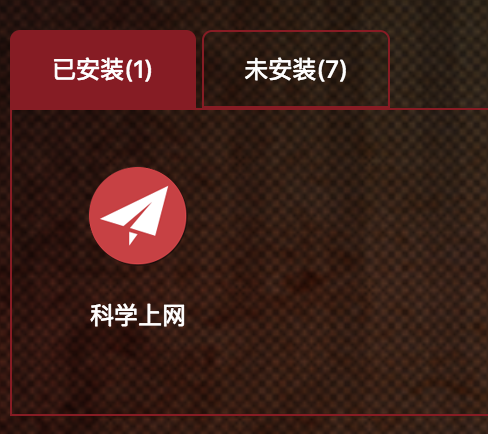
在管理页面底部点击「软件中心」,然后点击「未安装」选项卡,然后点击「科学上网」插件来安装。
页面会提示正在安装。

如果安装完成,页面会自动跳转,并可以在「已安装」选项卡下看到此插件。
复制订阅地址(关于如何创建订阅参考教程)

点击「已安装」选项卡中的「科学上网」插件进入插件管理页面。
如果是第一次使用此插件,则可能弹出此会话框:

点击「订阅节点」按钮进入更新管理页面。
如果没有弹出此会话框,则手动打开 KoolSS 开关并点击「更新管理」选项卡。
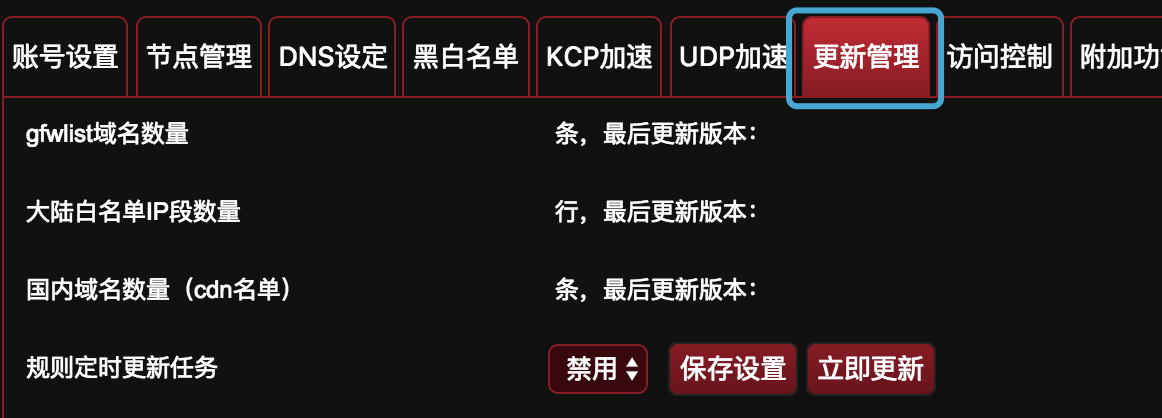
进入「更新管理」页面后,滑动页面到下方的「SSR 订阅设置」区域。

在「订阅地址管理」中粘贴我们之前复制的 rixCloud API URI,然后进行如下设定
将「订阅节点模式设定」设置为「游戏模式」
将「订阅节点混淆参数设定」设置为「使用订阅设定」
将「下载订阅时走 SS 网络」设置为「不走 SS」
开启「订阅计划任务」,并选择一个你可能不会使用网络的时间。
设置完成后,点击「保存并订阅」按钮。页面会打开一个新的提示框并出现类似下图中的内容:

订阅完成后,页面会自动跳转到主页面,此时 KoolSS 的开关可能将会再次出于关闭状态,点击开关来打开它。

为了使我们的使用更加舒适,我们需要进行一些附加设置。
点击「更新管理」选项卡,将「规则定时更新任务」设置为「开启」,然后选择一个你可能不会使用网络的时间段。并将所有规则的更新全部勾选,然后点击「保存设置」。
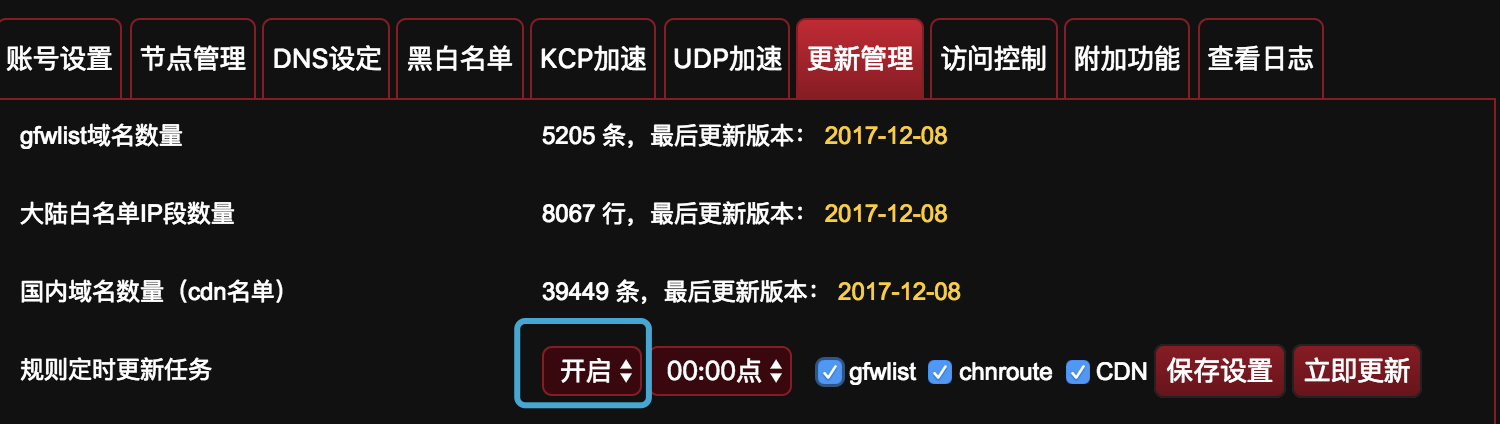
页面将会自动跳转,完成后应当再次返回此页面,然后点击「立即更新」。以确保 KoolSS 已经获取到最新的规则。
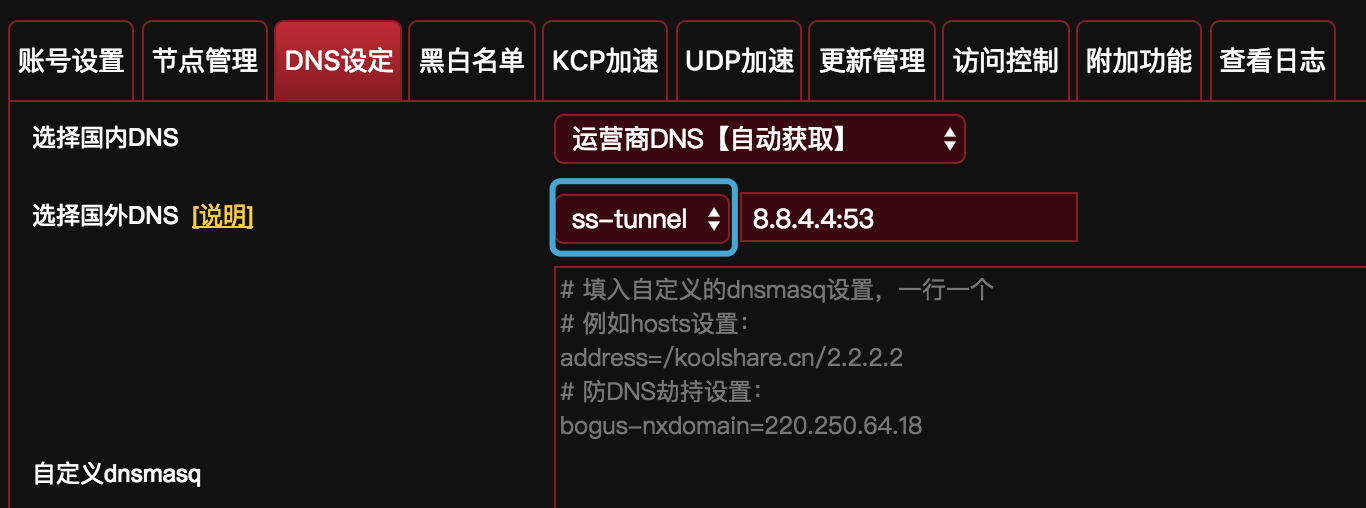
点击「DNS 设定」选项卡,然后进行以下设定:
将选择国内 DNS 设置为运营商 DNS,如果你的运营商 DNS 存在劫持,则可以使用
119.29.29.29或自定义设置为119.28.28.28将「选择国外 DNS」设置为
ss-tunnel,然后设置你喜欢的国外公共 DNS 服务提供商
完成附加设置后,点击「账号设置」选项卡,选择需要的接入点,然后点击底部的「提交」按钮。KoolSS 将会启动。
一段时间后,页面将会自动刷新并返回到账号设置页面,此时 KoolSS 会自动检测状态,如果国内国外均为 OK 状态即可正常使用。
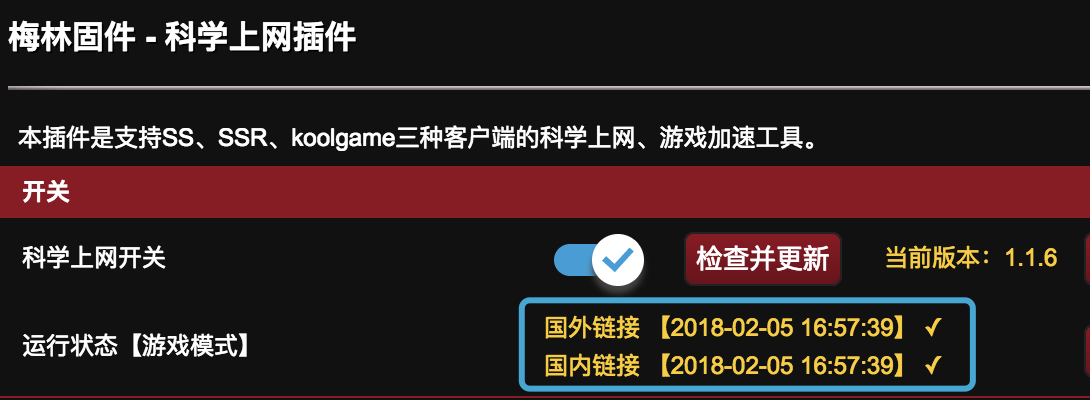
{% hint style="danger" %} 某些情况下,显示连接错误并非未能连接上,而是可能的测试失败,请实际使用浏览器打开网页测试。 {% endhint %}
{% hint style="warning" %} 我们仅在特定平台和版本上进行过测试,并以此撰写文档 {% endhint %}
{% hint style="info" %} 此软件更新较为频繁且有多个版本,文档中的部分内容可能和实际存在差异。 {% endhint %}
Windows Server 2016 Datacenter Hyper-V Hypervisor Koolshare LEDE x64 v2.8 KoolSS (Software center) 1.9.7
通过浏览器访问 LEDE 管理页面。
{% hint style="success" %} 由于 Koolshare LEDE 的页面存在一些兼容性问题,建议使用 Google Chrome 浏览器 {% endhint %}
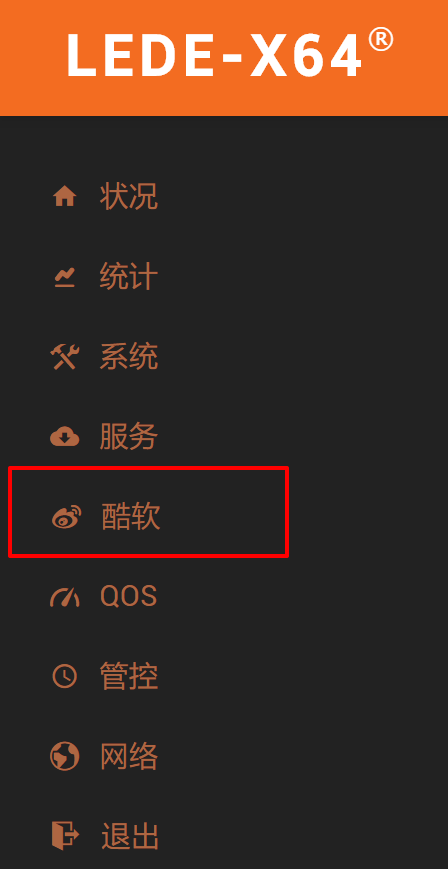
点击左侧侧边栏的「酷软」。
在软件中心的「未安装」列表中找到「科学上网插件」,如下图:

由于我们已经安装过此插件,因此显示为「更新」
点击插件的「安装」按钮安装,页面将会在安装完成够自动跳转。
复制订阅地址(关于此部分内容请参考Windows创建订阅)

打开软件中心,然后从「已安装」的插件列表中打开 KoolSS。
如果 KoolSS 出于关闭状态,则点击开关打开它。
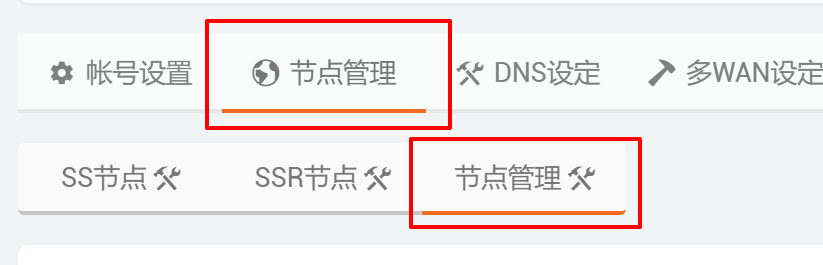
点击「节点管理」选项卡, 然后点击二级的「节点管理」选项卡。
在下方的 SSR 节点订阅中填写一些必要信息。
将我们刚才复制的 订阅地址 粘贴到「SSR 节点订阅地址」中;将「订阅节点模式设定」选择为「游戏模式」;然后将订阅节点混淆参数设定设置为「使用订阅设定」。

配置完成后点击「保存订阅设置」,页面将会自动跳转。
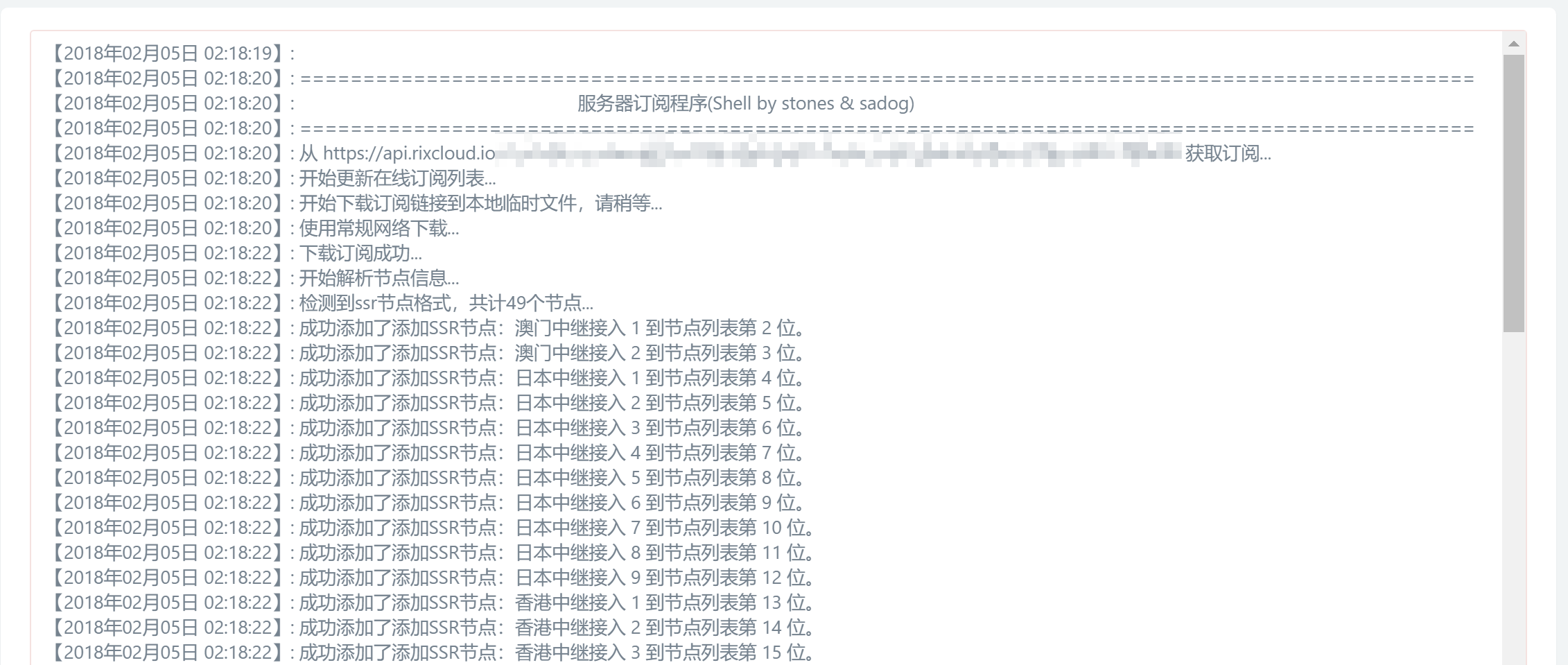
完成后,再次返回此页面,并点击「手动更新订阅」。页面将会自动跳转并刷出类似下图的日志信息:
此时 rixCloud 接入点信息已经添加到你的 KoolSS 中了,现在让我们来做一些附加设置以便更好地使用。
点击「规则管理」选项卡,将下方的 KoolSS 规则自动更新设置为「开启」,将时间设置为你可能不会使用网络的时间,然后勾选所有规则复选框。
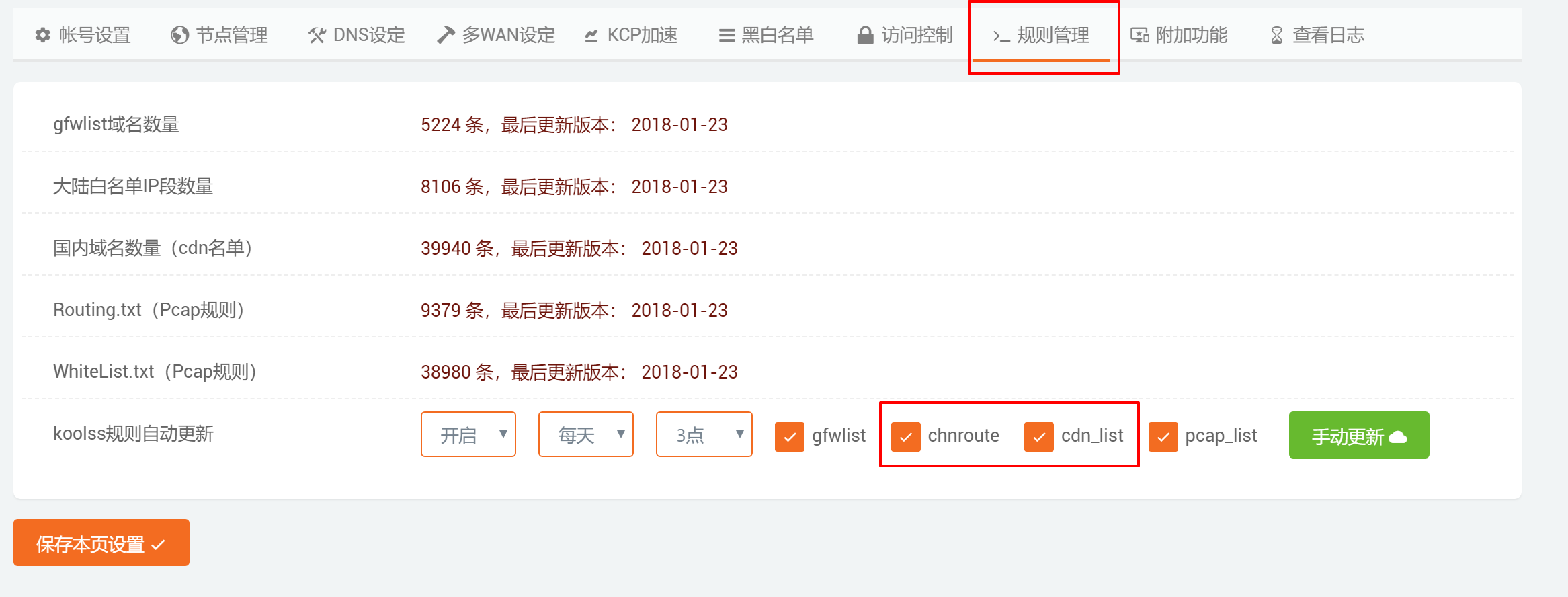
你可以只勾选图中红框框选的「chnroute」和「chn_list」,但建议全部勾选。
点击「DNS 设定」选项卡,进行如下设定:
将「DNS 解析偏好」设置为「国外优先」
将「选择国内 DNS」设置为「运营商 DNS」或「自定义」,然后输入
119.28.28.28
将「选择国外 DNS」设置为「ss-tunnel」,然后选择你喜欢的国外公共 DNS 服务提供商
将「SS 服务器地址解析」设置为「nslookup 方式」,然后输入
119.28.28.28
勾选「chromecast 支持」以劫持局域网内设备的 DNS 解析,避免受到 DNS 缓存污染

返回到 KoolSS 主页面「账号设置」,选择需要使用的接入点,然后点击下方的「提交」按钮。
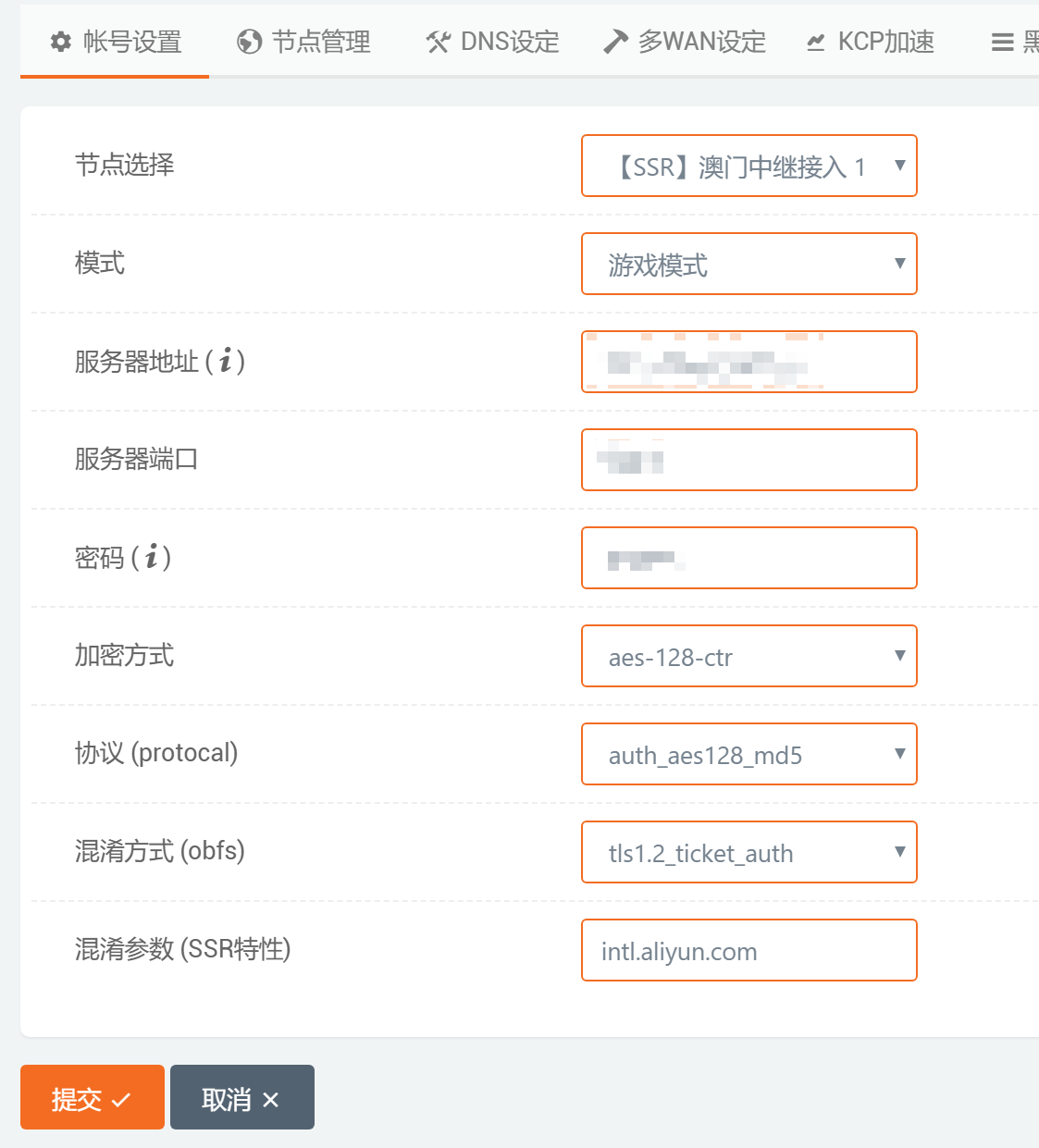
页面会自动跳转并刷出类似下图的日志信息:

完成后,页面会自动跳转回主页面,并启动连接测试,如果如下图显示则连接成功,所有连接到此路由器的设备都可以通过我们网络连接到国际互联网。
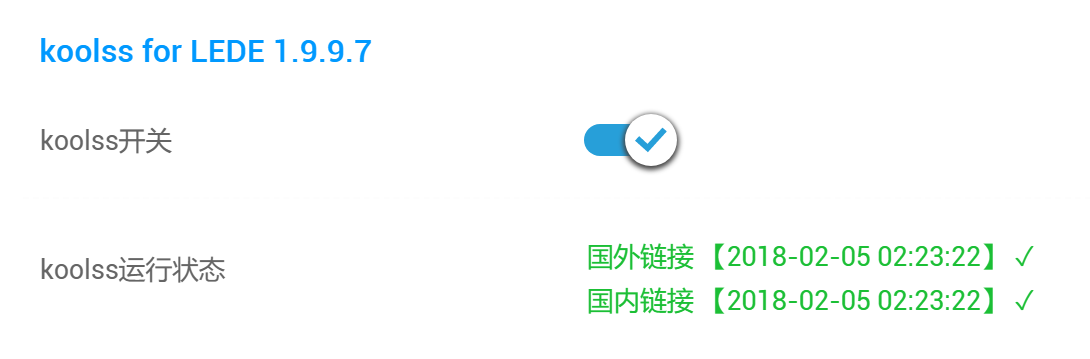
{% hint style="info" %} 某些情况下,显示连接错误并非未能连接上,而是可能的测试失败,请实际使用浏览器打开网页测试。 {% endhint %}