{% hint style="danger" %} 此客户端已经近乎停止更新。 {% endhint %}
我们 为此客户端提供「主流支持」,Yeah~
ShadowsocksX-NG-R 是目前在 macOS 上使用 SSR 协议的最佳选择。
由于 SSR 项目删库的影响,此客户端的开发者也将项目的主分支设置为了一个 rm 分支并近乎停止了开发,我们 将可能根据评估结果将此客户端转为「扩展支持」。
Mac OS High Sierra 10.13.4 Beta (17E139j) SSX-NG-R 1.4.3-R8(2)
{% hint style="warning" %} 以下操作将可能需要使用终端 {% endhint %}
从这里下载 SSX-NG-R。
在 Finder 中双击 SSX-NG-R 打开宗卷,然后用 Finder 打开「应用程序」目录。
在 SSX-NG-R 的宗卷中,用鼠标将 SSX-NG-R 拖动到 Finder 的应用程序目录。
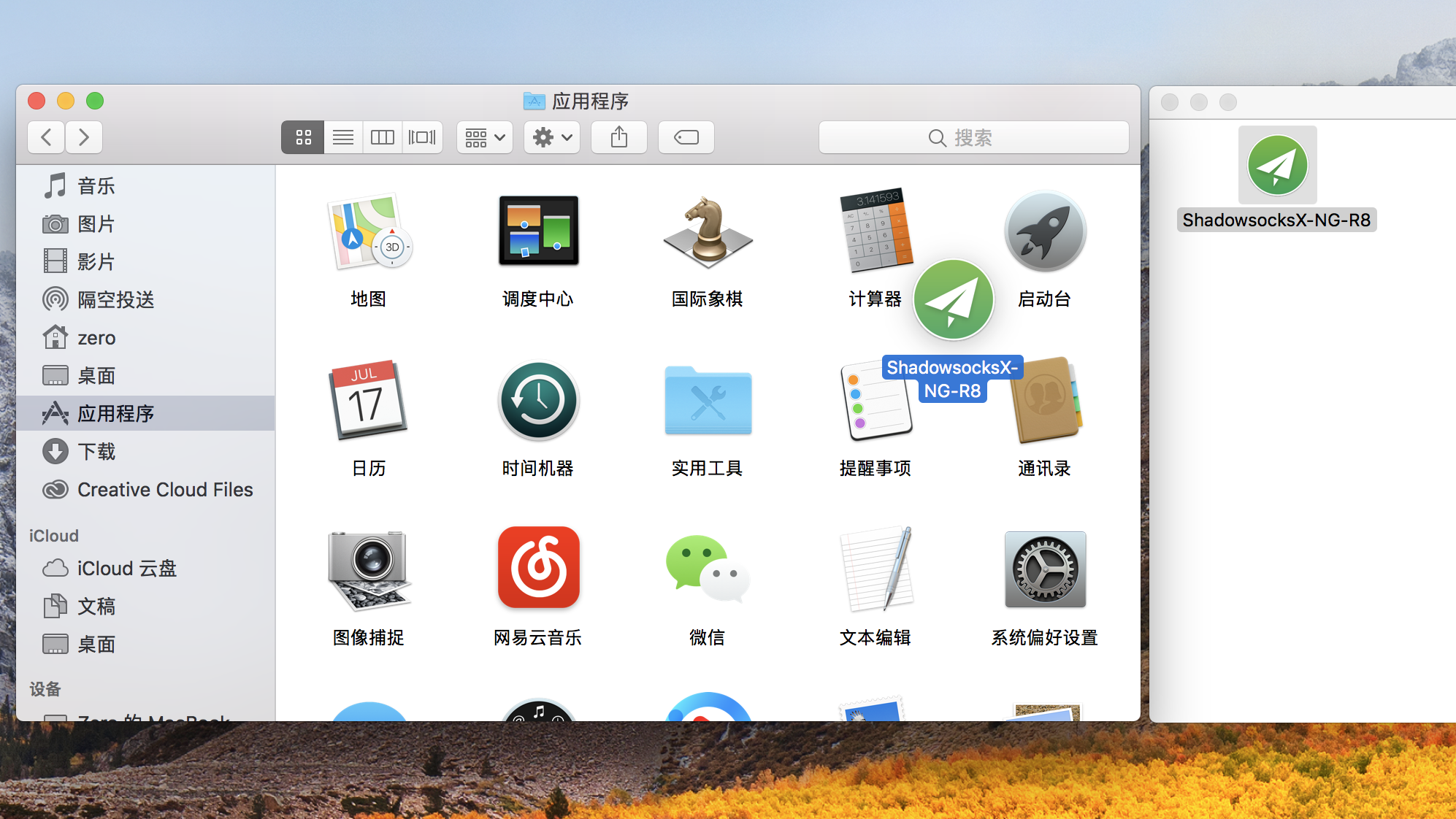
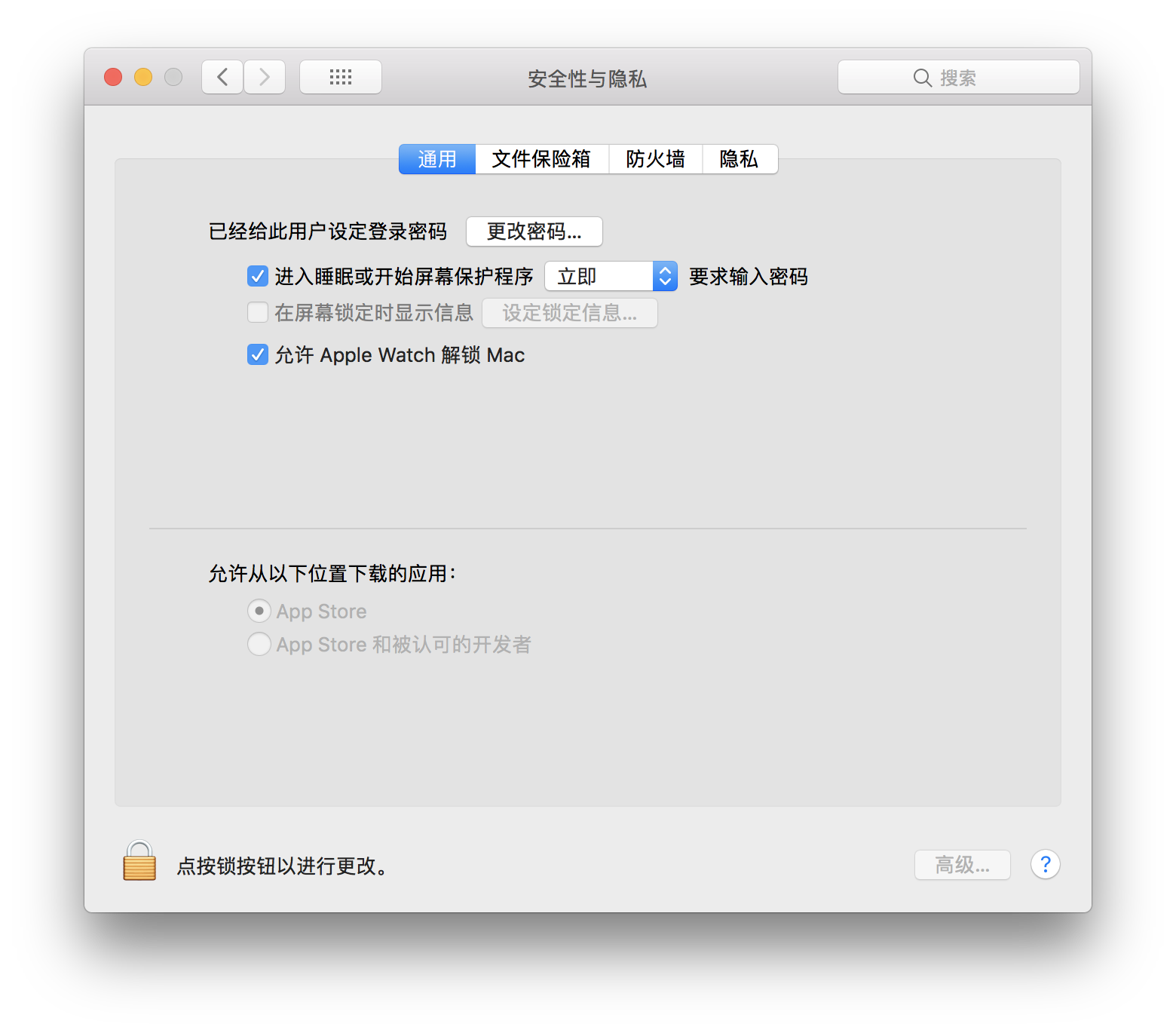
由于 SSX-NG-R 是未经 Apple 签名的应用程序,因此 macOS 可能会阻止运行此程序。
打开「系统偏好设置」-「安全性与隐私」,可以查看到你的 macOS 可能仅允许使用来自 App Store 或受信任开发者的应用程序。
打开「终端」。
在终端的窗口中输入如下指令,并按下回车键。
sudo spctl --master-disable
由于申请了 sudo 权限,需要输入你当前账户的密码,在 Shell 中输入密码是不可见的,只需要输入密码后按下回车即可。
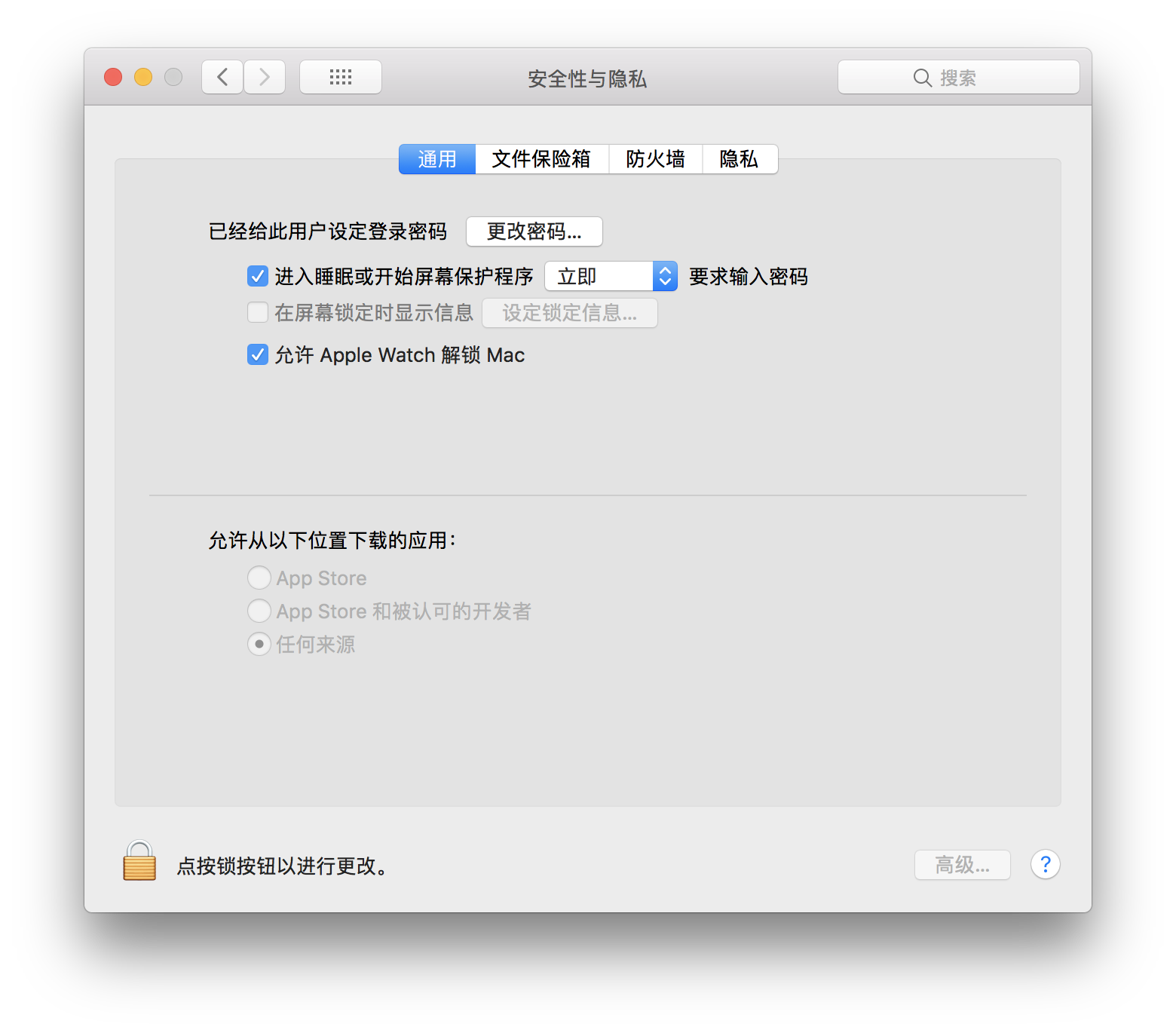
再次访问「安全性与隐私」页面,将可以看到你的 macOS 已经允许「任何来源」的应用程序运行。
复制订阅地址(关于此部分内容请参考Windows创建订阅)

打开 SSX-NG-R,打开后将会在状态栏上出现一个灰色的纸飞机图标。

在新的「订阅设置」窗口中点击 + 号,然后将刚才复制的 订阅地址 粘贴到「订阅地址」一栏上。点击「OK」

再次点击 SSX-NG-R 的图标,如图所示勾选「打开时自动更新订阅」并点击「手动更新订阅」。

如果一切顺利,将会收到通知消息提示订阅更新成功。

在服务器分组中选择需要的接入点。

选择所需的代理模式,然后点击「打开 Shadowsocks」即可使用
如果需要在终端中使用,则需要单独进行设置。
首先查看 SSX-NG-R 当前将本地代理工作在哪个端口。
在已经开启 SSX-NG-R 并启用系统代理时,打开「系统偏好设置」-「网络」,选择当前使用的网络设备,点击「高级」。
点击「代理」选项卡,其中的 HTTP / HTTPS / SOCKS 代理应当已经被勾选。我们需要查看他们的端口。
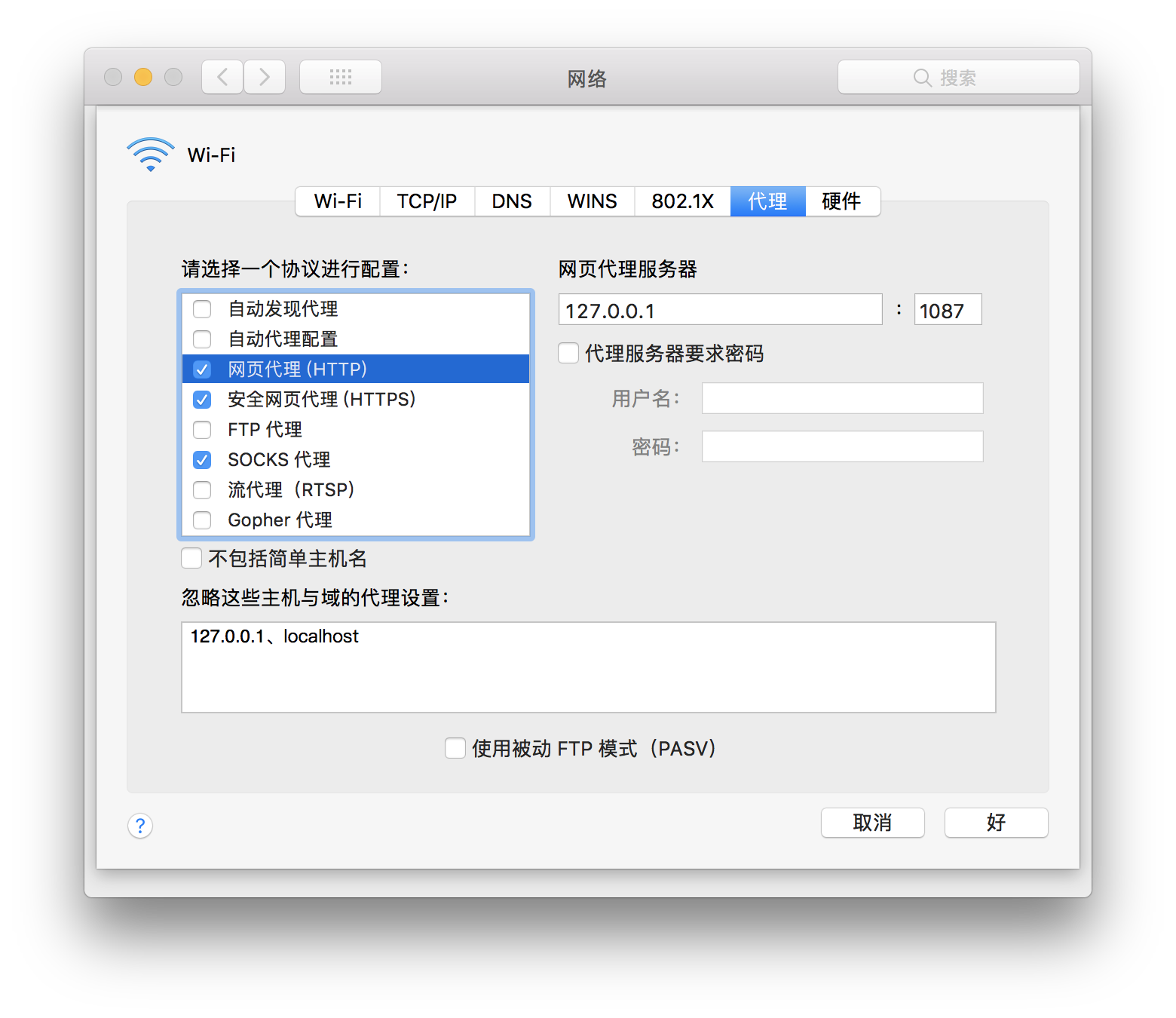
在本例中,SSX-NG-R 的 HTTP/HTTPS 代理工作在 1087 端口,SOCKS 5 代理工作在 1086 端口。
打开终端,在 Shell 中键入如下指令:
export https_proxy=http://127.0.0.1:1087;export http_proxy=http://127.0.0.1:1087;export all_proxy=socks5://127.0.0.1:1086
此时 Shell 已经设置为通过 SSX-NG-R 进行代理,可以通过以下指令来检测:
curl ip.sb
查看 IP 地址是否为 我们的 接入点的出口 IP 地址。